TP-Link商用无线路由器设置指南 从开箱到优化全攻略
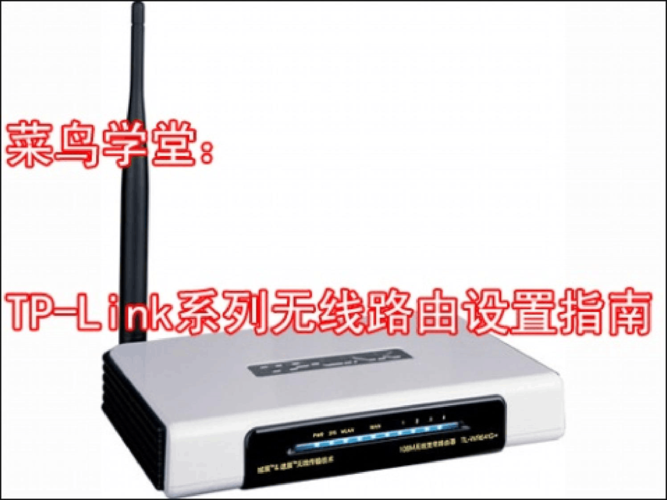
一、开箱与硬件连接
- 检查配件:确认包装内含路由器本体、电源适配器、网线、保修卡和快速安装指南。
- 连接线路:
- 将光猫/宽带网线接入路由器的WAN口(通常为不同颜色或标注WAN)。
- 使用网线将电脑连接至路由器的LAN口,或通过无线连接默认Wi-Fi(名称与密码见路由器底部标签)。
- 通电启动:连接电源,等待指示灯稳定(SYS灯闪烁后常亮表示启动完成)。
二、登录管理界面
- 获取管理地址:常见为
tplogin.cn或192.168.1.1(详见路由器底部标签)。 - 输入凭证:
- 首次登录需自定义管理员密码(商用系列可能默认admin/admin,但建议立即修改)。
- 若忘记密码,需长按Reset键恢复出厂设置。
- 进入设置向导:登录后自动弹出快速设置,选择“商用场景”或手动配置。
三、上网参数配置
- 选择上网方式:
- PPPoE拨号:输入运营商提供的宽带账号密码(适用于ADSL/光纤)。
- 动态IP:光猫已拨号时选择,自动获取IP。
- 静态IP:企业专线需手动填写IP、网关、DNS。
- 无线设置:
- 分别设置2.4GHz和5GHz的SSID(建议区分名称,如“Office2.4G”和“Office5G”)。
- 加密方式选WPA2-PSK/WPA3-PSK,密码需含大小写字母、数字及符号(至少12位)。
- 商用建议关闭WPS,启用隔离AP(防止客户端互访)。
- 保存生效:点击完成,路由器自动重启。
四、商用高级功能设置
- 多网段VLAN划分:
- 在“交换设置”中为不同部门(如财务、访客)分配独立VLAN,实现网络隔离。
- 访客网络:
- 开启独立访客SSID,限制带宽并设置门户认证(如短信验证),保障内网安全。
- 行为管理:
- 通过“行为管控”限制P2P下载、视频娱乐等,或针对IP/MAC设置上网时间规则。
- VPN功能:
- 支持IPSec/PPTP/L2TP VPN,便于远程员工安全接入内网。
- AC+AP管理:
- 若搭配TP-Link商用AP,可统一管理多台设备,实现无缝漫游和负载均衡。
五、安全与维护
- 修改管理端口:将默认80端口改为其他(如8080),降低被扫描风险。
- 启用防火墙:开启DDoS防护、IP/MAC绑定,并定期更新固件。
- 日志与监控:
- 实时查看流量统计、连接设备列表,发现异常终端及时禁用。
- 设置告警邮件,监测攻击行为。
- 备份配置:导出当前配置文件,便于故障时快速恢复。
六、常见问题排查
- 无法上网:检查WAN口指示灯、宽带账号密码、物理线路。
- Wi-Fi信号弱:调整信道(1/6/11互不干扰),或增设AP。
- 频繁掉线:升级固件、更换信道、检查DHCP地址池是否耗尽。
- 管理界面打不开:确认IP地址、尝试不同浏览器或复位路由器。
七、优化建议
- 摆放位置:远离金属物、微波炉,置于开阔高处。
- 固件升级:定期官网下载最新固件,修复漏洞。
- 双频优选:引导终端连接5GHz,减少2.4GHz拥堵。
- 商业级选型:高密度场景(如会议室)建议选用TP-Link Omada系列,支持云管理更便捷。
遵循本指南,您可高效部署TP-Link商用无线网络,兼顾性能与安全。详细型号差异请参考官方文档。
最新产品
W20E排行榜,W20E十大排名推荐
Linksys WRT160N V2 商用无线路由器的经典之选
信号更强更稳定 可拆卸天线无线路由器导购——商用无线路由器篇
吸顶式无线WiFi路由器春装特惠 聚网捷与大功率商用AP打造无缝酒店WiFi覆盖
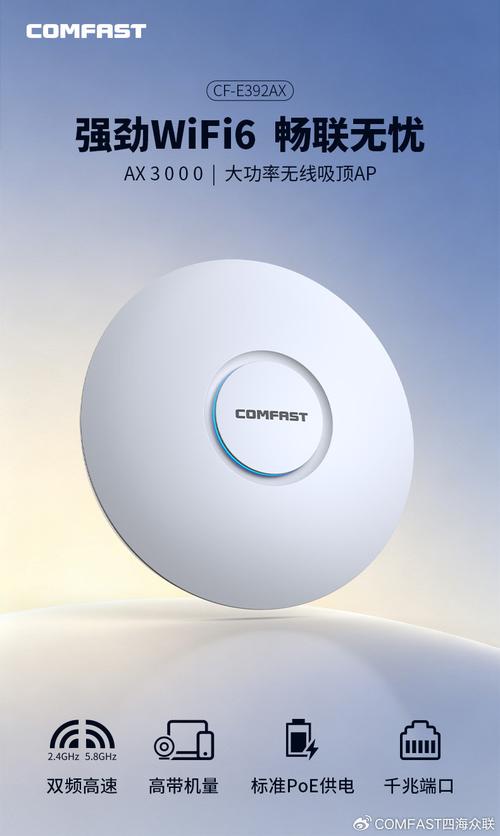
无线AP与普通路由器的区别 商用组网该怎么选
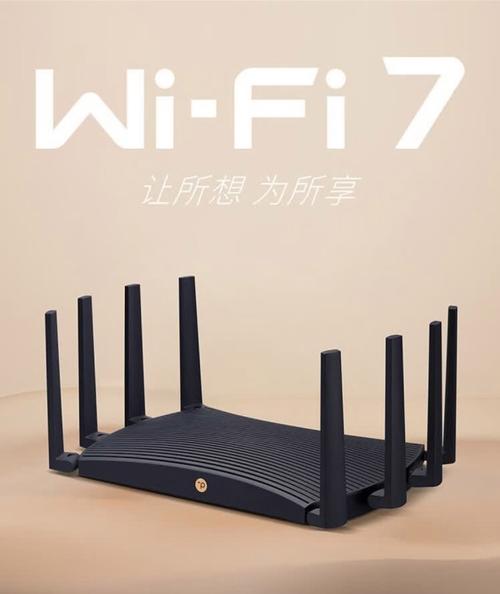
普联商用无线路由器选购指南 从入门到高密度组网

商用千兆无线AP路由器MT7621A方案 多AP智能管理控制与厂家选型指南
千兆无线路由器选购指南 企业级WiFi5双频1200M多WAN口,家用商用两相宜

3G无线路由器深度解析 内置3G模块如何重塑商用网络连接
TP-Link商用无线路由器设置指南 从开箱到优化全攻略